
Koppel je AI
Spaicely werkt via je eigen AI. Kies welke je gebruikt en volg de stappen. Een account heb je nog niet nodig: dat maak je onderweg aan.
Je koppelt ChatGPT, uitleg in het Frans
Andere AI kiezen
- Claude claude.ai en de desktop-app
- ChatGPT chatgpt.com of de ChatGPT-app
- Codex in de Codex-app
- Gemini gemini.google.com
- Mistral chat.mistral.ai, voorheen Le Chat
- Perplexity perplexity.ai
- Grok grok.com
- Programmeerhulpen Claude Code · Cursor · Gemini CLI · Codex · Qwen Code
- Ik werk zonder AI Ik upload mijn site zelf, in het dashboard of met de CLI
Staat je AI er niet bij? De chat van DeepSeek en van Qwen en Microsoft Copilot voor thuis kunnen nog geen eigen koppeling toevoegen. Welke AI's nog niet werken
Taal van de uitleg en de video
Kies de taal waarin je AI zijn knoppen toont. Dan heten ze in de video en de stappen precies zo.
Connecter ChatGPT
Il faut pour cela un abonnement ChatGPT payant : la version gratuite de ChatGPT et ChatGPT Go n’ont pas le bouton pour ajouter un serveur MCP. Si vous ne le voyez pas, laissez ChatGPT créer votre site sous forme de zip (voir ChatGPT gratuit ou ChatGPT Go), ou choisissez une autre IA. ChatGPT ajoute un serveur MCP personnalisé sous forme de plugin. Dans un espace ChatGPT Business ou Enterprise, un administrateur doit d’abord autoriser les serveurs MCP personnalisés. Dans l’application ChatGPT sur Mac ou Windows, l’écran est exactement le même. Si vous utilisez la bêta de l’application ChatGPT pour Windows, faites-le ici dans le navigateur : cette bêta se connecte via Codex et ne termine pas la connexion pour le moment.
-
Ouvrez cette page, cliquez sur Ajouter en haut à droite et choisissez Ajouter un serveur MCP personnalisé.
https://chatgpt.com/plugins -
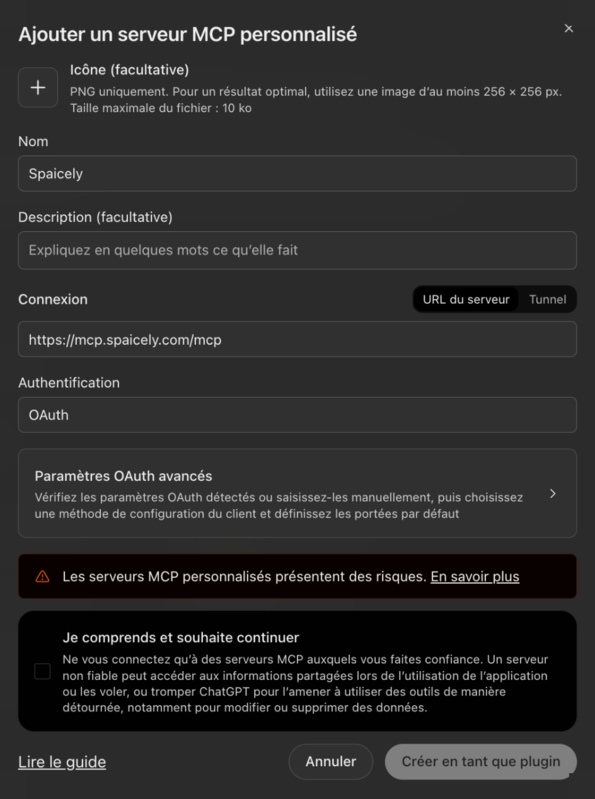
Sous Nom, saisissez Spaicely. Vous pouvez laisser l’icône et la description vides.
-
Sous Connexion, laissez URL du serveur sélectionné et saisissez cette adresse :
https://mcp.spaicely.com/mcp -
Sous Authentification, choisissez OAuth s’il n’est pas déjà indiqué. N’ouvrez pas les Paramètres OAuth avancés : ChatGPT les récupère lui-même auprès de Spaicely.
-
Cochez Je comprends et souhaite continuer, puis cliquez sur Créer en tant que plugin. ChatGPT vous envoie vers Spaicely : connectez-vous, cochez les entreprises et les sites pour lesquels il peut travailler et autorisez-le.
-
Ouvrez une nouvelle conversation, tapez @ dans la zone de saisie et choisissez Spaicely.
Si ChatGPT ne connaît pas encore une nouveauté de Spaicely, ouvrez Spaicely sur chatgpt.com/plugins et cliquez sur Refresh.
Daarna bij Spaicely
Na de laatste stap opent ChatGPT een pagina van Spaicely. Heb je al een account, dan log je in; zo niet, dan maak je het daar aan met je e-mailadres. Daarna vink je aan waar ChatGPT mag werken en klik je op Toestaan. Dan is de koppeling klaar.
Log je eerst in, dan ziet deze pagina vanzelf wanneer de koppeling gelukt is.
ChatGPT gratuit ou ChatGPT Go
Sans abonnement payant, ChatGPT ne peut pas joindre Spaicely lui-même. Il peut quand même créer votre site sous forme de fichiers, que vous mettez en ligne en quelques clics. Chaque modification passe alors par vous : ChatGPT ne voit pas ce qui est en ligne.
-
Copiez cette demande dans ChatGPT et complétez les parties entre crochets :
Créez un site web statique complet pour [nom de votre entreprise] : [ce que vous faites, pour qui et où].
Le site sera publié sur [votre domaine, par exemple boulangerie-martin.fr]. Mon hébergeur ne sert que des fichiers : utilisez uniquement HTML, CSS et JavaScript, sans PHP, sans base de données et sans étape de build.
Prévoyez :
- index.html à la racine et une page 404.html dans le même style
- sur chaque page son propre title, sa meta description, lang, un lien canonical et les balises Open Graph, avec des adresses https complètes sur mon domaine
- robots.txt, sitemap.xml, llms.txt et un favicon à la racine
- du JSON-LD qui décrit mon entreprise
- des liens relatifs entre les pages
Pour les photos que vous ne pouvez pas créer : laissez la place vide et indiquez le nom du fichier, j'y mettrai ma propre photo.
Mettez tous les fichiers dans un seul zip avec index.html à la racine et donnez-moi le lien de téléchargement. Si un zip ne fonctionne pas, donnez-moi chaque fichier séparément avec son chemin au-dessus.
-
Téléchargez le zip. Si ChatGPT donne des fichiers séparés, enregistrez-les tous dans un même dossier, avec les sous-dossiers qu'il indique.
-
Connectez-vous sur app.spaicely.com, créez un site sous Sites avec Nouveau site et choisissez une formule ou le mois d'essai : vous pourrez ensuite téléverser.
-
Déposez le zip ou le dossier sur la page du site et cochez Mettre en ligne tout de suite.
-
Pour modifier quelque chose, demandez à ChatGPT dans la même conversation le zip complet à nouveau et téléversez-le. Spaicely garde chaque version : vous pouvez toujours revenir en arrière.