
Koppel je AI
Spaicely werkt via je eigen AI. Kies welke je gebruikt en volg de stappen. Een account heb je nog niet nodig: dat maak je onderweg aan.
Je koppelt ChatGPT, uitleg in het Nederlands
Andere AI kiezen
- Claude claude.ai en de desktop-app
- ChatGPT chatgpt.com of de ChatGPT-app
- Codex in de Codex-app
- Gemini gemini.google.com
- Mistral chat.mistral.ai, voorheen Le Chat
- Perplexity perplexity.ai
- Grok grok.com
- Programmeerhulpen Claude Code · Cursor · Gemini CLI · Codex · Qwen Code
- Ik werk zonder AI Ik upload mijn site zelf, in het dashboard of met de CLI
Staat je AI er niet bij? De chat van DeepSeek en van Qwen en Microsoft Copilot voor thuis kunnen nog geen eigen koppeling toevoegen. Welke AI's nog niet werken
Taal van de uitleg en de video
Kies de taal waarin je AI zijn knoppen toont. Dan heten ze in de video en de stappen precies zo.
Zo koppel je ChatGPT
Dit vraagt een betaald ChatGPT-abonnement: in gratis ChatGPT en in ChatGPT Go staat de knop om een MCP-server toe te voegen er niet. Zie je hem niet, laat ChatGPT je site dan als zip maken (zie Gratis ChatGPT of ChatGPT Go), of kies een andere AI. ChatGPT voegt een eigen MCP-server toe als plugin. In een werkruimte van ChatGPT Business of Enterprise moet een beheerder eigen MCP-servers eerst toestaan. In de ChatGPT-app op Mac of Windows is het precies hetzelfde scherm. Gebruik je de bèta van de ChatGPT-app voor Windows, doe het dan hier in de browser: die bèta koppelt via Codex en maakt de koppeling nu niet af.
-
Open deze pagina, klik rechtsboven op de knop om toe te voegen en kies Aangepaste MCP-server toevoegen.
https://chatgpt.com/plugins -
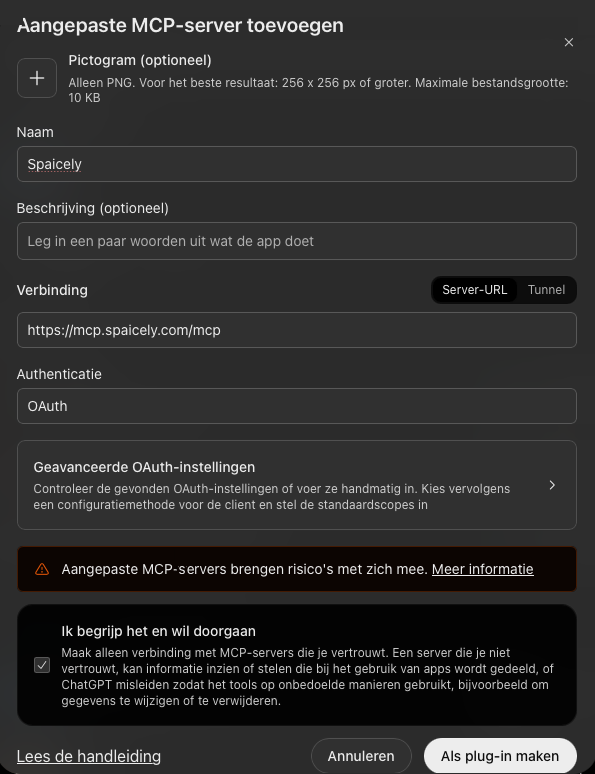
Vul bij Naam Spaicely in. Pictogram en Beschrijving mag je leeg laten.
-
Laat bij Verbinding Server-URL gekozen en vul dit adres in:
https://mcp.spaicely.com/mcp -
Kies bij Authenticatie OAuth, als het er nog niet staat. Open Geavanceerde OAuth-instellingen niet: ChatGPT haalt die zelf bij Spaicely op.
-
Vink Ik begrijp het en wil doorgaan aan en klik op Als plug-in maken. ChatGPT stuurt je naar Spaicely: log in, vink aan voor welke bedrijven en sites hij mag werken en sta het toe.
-
Begin een nieuw gesprek, typ @ in het invoerveld en kies Spaicely.
Kent ChatGPT na een vernieuwing bij Spaicely iets nog niet, open Spaicely dan op chatgpt.com/plugins en klik op Refresh.
Daarna bij Spaicely
Na de laatste stap opent ChatGPT een pagina van Spaicely. Heb je al een account, dan log je in; zo niet, dan maak je het daar aan met je e-mailadres. Daarna vink je aan waar ChatGPT mag werken en klik je op Toestaan. Dan is de koppeling klaar.
Log je eerst in, dan ziet deze pagina vanzelf wanneer de koppeling gelukt is.
Gratis ChatGPT of ChatGPT Go
Zonder betaald abonnement kan ChatGPT niet zelf bij Spaicely. Hij kan je site wel als bestanden maken, en die zet jij in een paar klikken online. Elke wijziging gaat dan via jou: ChatGPT ziet niet wat er live staat.
-
Kopieer deze opdracht naar ChatGPT en vul de stukken tussen haken in:
Bouw een complete statische website voor [naam van je bedrijf]: [wat je doet, voor wie en waar].
De site komt op [je domein, bijvoorbeeld bakkerijjansen.nl] te staan. Mijn host serveert alleen bestanden, dus gebruik alleen HTML, CSS en JavaScript: geen PHP, geen database en geen build-stap.
Zorg voor:
- index.html in de hoofdmap en een 404.html in dezelfde stijl
- per pagina een eigen title, meta description, lang, canonical-link en Open Graph-tags, met volledige https-adressen op mijn domein
- robots.txt, sitemap.xml, llms.txt en een favicon in de hoofdmap
- JSON-LD dat mijn bedrijf beschrijft
- relatieve links tussen de pagina's
Foto's die je niet zelf maakt: laat de plek open en zet de bestandsnaam erbij, dan zet ik mijn eigen foto daar neer.
Zet alle bestanden in één zip met index.html in de hoofdmap en geef me de downloadlink. Lukt een zip niet, geef dan elk bestand apart met het pad erboven.
-
Download de zip. Geeft ChatGPT losse bestanden, sla ze dan allemaal op in één map, met de submappen die hij noemt.
-
Log in op app.spaicely.com, maak onder Sites een site met Nieuwe site en kies een pakket of de testmaand: daarna kun je uploaden.
-
Sleep de zip of de map op de sitepagina en vink Meteen live zetten aan.
-
Wil je iets veranderen, vraag ChatGPT in hetzelfde gesprek om de hele zip opnieuw en upload die. Spaicely bewaart elke versie, dus terug kan altijd.